[Mikrotik #1] Cara Setting Mikrotik dari Nol sampai Konek Internet
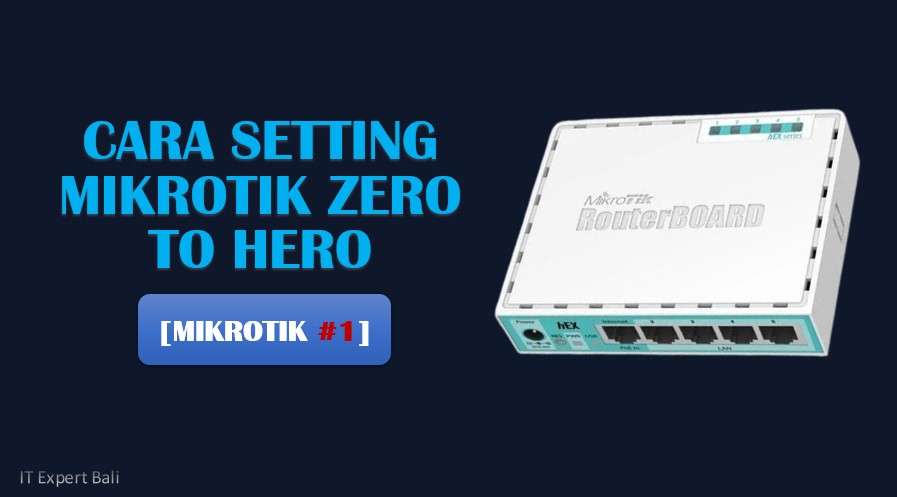
Selamat datang di seri “Mikrotik Zero to Hero”. Di seri pertama ini, kita tidak akan membahas hal rumit dulu. Target kita sederhana: Bagaimana caranya router Mikrotik ini bisa menerima internet dari modem ISP, lalu menyebarkannya ke laptop/HP kita.
Tanpa basa-basi, mari kita buka Winbox!
1. Beri Nama Router (Identity)
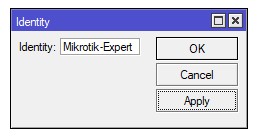
Hal pertama yang wajib dilakukan seorang profesional adalah memberi nama perangkat. Jangan biarkan namanya default “MikroTik”, nanti bingung kalau punya banyak router.
- Masuk menu System > Identity.
- Ubah namanya, misal:
Router-UtamaatauMikrotik-Bli. Disini saya akan kasi contoh namanyaMikrotik-Expert. - Klik OK.
2. Setting IP Address Lokal (LAN)
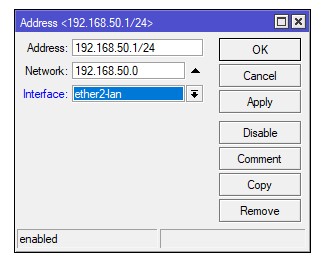
Selanjutnya kita tentukan alamat gerbang (Gateway) untuk jaringan lokal kita. Biasanya Port 1 untuk Internet (ISP), dan Port 2 untuk Laptop/Lokal.
- Masuk menu IP > Addresses.
- Klik tanda Tambah (+).
- Masukkan Address:
192.168.50.1/24(Bisa diganti sesuai selera). - Interface: Pilih ether2 (Jalur ke Laptop/Hub).
- Klik OK.
3. Minta Internet ke ISP (DHCP Client)
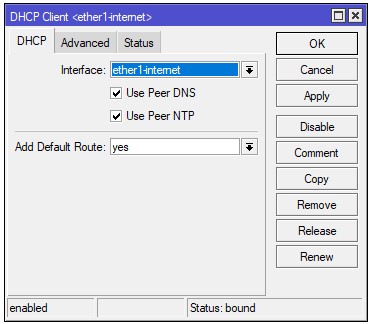
Agar Mikrotik dapat internet dari modem (Indihome/Biznet) secara otomatis tanpa ribet setting IP WAN manual.
- Masuk menu IP > DHCP Client.
- Klik tanda Tambah (+).
- Interface: Pilih ether1 (Jalur colokan modem).
- Pastikan Use Peer DNS dan Use Peer NTP tercentang.
- Klik OK. Tunggu sampai statusnya “Bound”.
4. Buka Gerbang Internet (Firewall NAT)
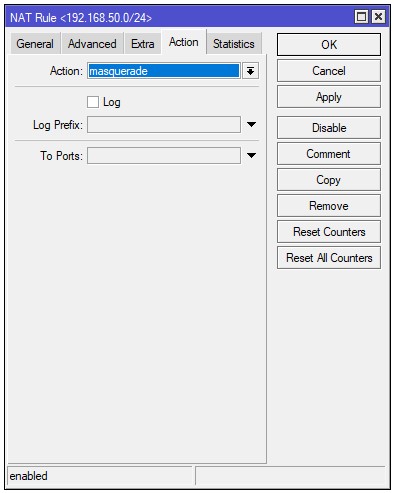
Ini langkah paling krusial! Tanpa ini, laptop Bli tidak akan bisa browsing meski router sudah konek. Kita perlu mengaktifkan Masquerade.
- Masuk menu IP > Firewall > Tab NAT.
- Klik tanda Tambah (+).
- Tab General: Chain =
srcnat, Out. Interface =ether1. - Tab Action: Action =
masquerade. - Klik OK.
5. Bagikan IP ke Klien (DHCP Server)
Biar laptop atau HP yang connect tidak perlu isi IP manual (Static), kita buat server DHCP otomatis.
- Masuk menu IP > DHCP Server.
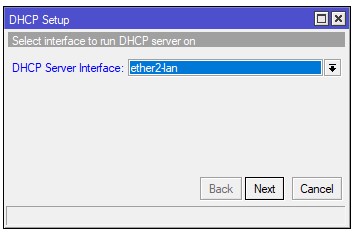
- Klik tombol DHCP Setup (Jangan klik tambah, pakai Setup biar gampang).
- Pilih Interface: ether2.
- Klik Next Terus sampai sukses (Selesai).
6. Pengujian (Testing)
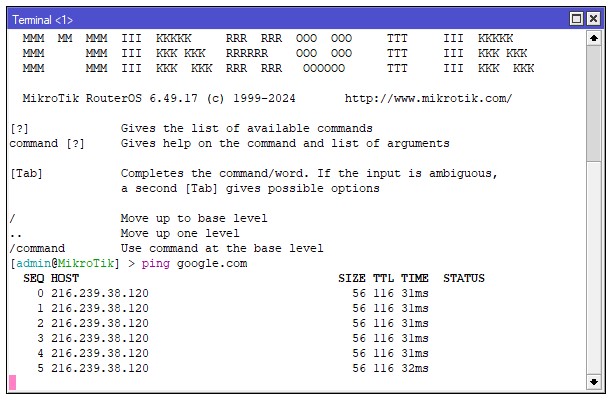
Sekarang cabut kabel LAN di laptop, lalu colok lagi (biar request IP baru). Buka New Terminal di Winbox, lalu ketik: ping google.com
🎉 Misi Selesai: Router Sudah Online!
Selamat! Kalau ping ke google.com sudah Reply, berarti Mikrotik Bli sudah resmi berfungsi sebagai Gateway Internet. Sekarang semua laptop atau HP yang colok ke Mikrotik sudah bisa browsing, YouTube-an, dan download sepuasnya.
TAPI TUNGGU DULU… ⚠️
Router ini ibarat rumah baru yang belum ada kuncinya. Secara fungsi memang jalan, tapi secara keamanan masih NOL. Siapapun bisa iseng masuk ke Winbox Bli, ganti password, atau malah mematikan internet satu kantor. Bahaya, kan?
Jangan buru-buru dipasang di tempat klien dulu. Kita harus mengamankannya di Part 2.
📚 Lanjut ke Materi Berikutnya?
Di tutorial selanjutnya, kita akan belajar teknik Security Hardening agar router Bli kebal dari serangan hacker pemula dan tetangga yang iseng.
👉 Selanjutnya: Mikrotik #2: Dasar Keamanan Router & Firewall (Wajib Baca!)