Selamat datang di seri Mikrotik Zero to Hero.
Banyak pemula yang baru buka Winbox langsung pusing lihat menunya yang segudang. Tenang, Bli. Sebenarnya logika setting Mikrotik itu sederhana kalau kita tahu urutannya.
Di artikel pertama ini, kita akan mengubah Mikrotik yang masih kosong (reset pabrik) menjadi router yang siap pakai buat internetan. Kita pakai cara Winbox saja biar gampang dilihat.
Persiapan Kabel (Topologi)
Jangan sampai salah colok, ini hukum wajibnya:
- Ether1 (Internet): Sambungkan kabel dari modem ISP (Indihome) ke lubang nomor 1 mikrotik.
- Ether2 (LAN): Sambungkan kabel dari Laptop/PC Bli ke lubang nomor 2 mikrotik.
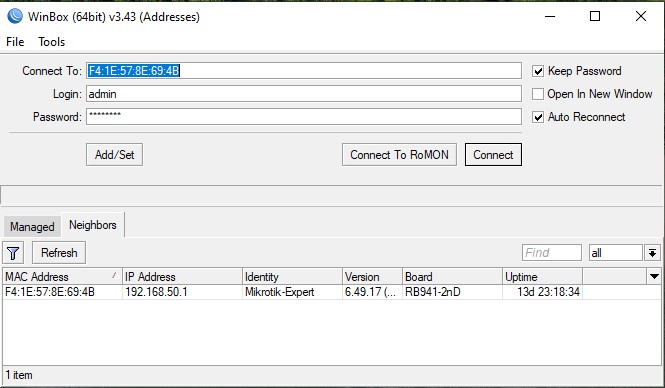
Kalau sudah, buka aplikasi Winbox, klik tab Neighbors, lalu klik MAC Address router yang muncul, dan tekan Connect seperti gambar di bawah.
🚀 Cara Cepat (Script Terminal)
Buat Bli yang malas klik-klik menu satu per satu, silakan Copy script di bawah ini, lalu Paste di menu New Terminal Winbox. Otomatis jadi!
# 1. Ganti Nama Router
/system identity set name="Mikrotik-Expert-Bali"

# 2. Minta Internet dari ISP (DHCP Client di Ether1)
/ip dhcp-client add interface=ether1 disabled=no add-default-route=yes

# 3. Setting IP Address Lokal (Gateway)
/ip address add address=192.168.50.1/24 interface=ether2

# 4. Setting DNS (Biar browsing lancar)
/ip dns set allow-remote-requests=yes servers=8.8.8.8,1.1.1.1

# 5. Setting NAT (Wajib biar bisa internetan)
/ip firewall nat add chain=srcnat out-interface=ether1 action=masquerade

# 6. Setting DHCP Server (Biar laptop dpt IP otomatis)
/ip pool add name=dhcp_pool0 ranges=192.168.50.2-192.168.50.254
/ip dhcp-server add address-pool=dhcp_pool0 disabled=no interface=ether2 name=server1 lease-time=10m
/ip dhcp-server network add address=192.168.50.0/24 gateway=192.168.50.1 dns-server=8.8.8.8,1.1.1.1
Kalau script di atas sudah dijalankan, Bli bisa langsung lompat ke Tahap 6 (Testing)
🖱️ Cara Manual (Step-by-Step Winbox)
Bagi yang ingin paham alurnya (Sangat disarankan untuk pemula), yuk ikuti langkah berikut:
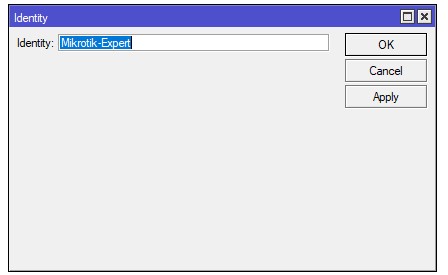
1. Kasih Nama Router (Identity)
Biar nggak bingung kalau nanti Bli punya banyak router, kasih nama dulu.
- Masuk menu System -> Identity.
- Ganti kolom Identity, misal:
Mikrotik-Expert. - Klik Apply -> OK.
2. Minta Internet dari ISP (DHCP Client)
Router Bli butuh “SIM Card” alias IP Address dari modem internet supaya bisa online.
- Masuk menu IP -> DHCP Client.
- Klik tombol Tambah (+).
- Interface pilih ether1 (karena kabel internet di situ).
- Pastikan Add Default Route pilih Yes (Wajib, biar router tahu jalan ke internet).
- Klik OK.
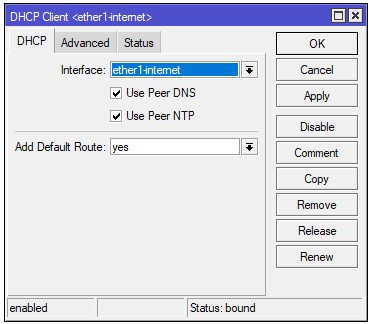
Kalau statusnya sudah “Bound”, selamat! Router Bli sudah dapat internet.
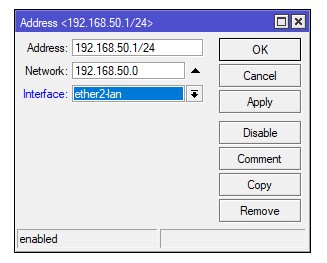
3. Bikin Alamat Lokal (IP Address)
Sekarang router sudah punya internet, tapi laptop Bli (di ether2) belum. Kita harus kasih alamat (Gateway) dulu di ether2.
- Masuk menu IP -> Addresses.
- Klik Tambah (+).
- Address: Isi
192.168.50.1/24(Jangan lupa tanda /24 di belakang). - Interface: Pilih ether2.
- Klik OK.
4. Setting (NAT Masquerade)
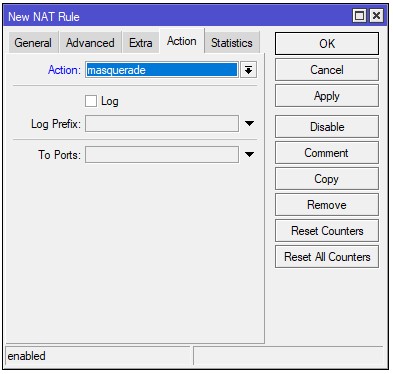
Ini langkah yang paling sering dilupakan pemula. Tanpa ini, laptop Bli nggak akan bisa browsing walau router sudah konek.
- Masuk IP -> Firewall.
- Pilih Tab NAT (bukan Filter Rules).
- Klik Tambah (+).
- Di tab General -> Chain: pilih
srcnat. - Di tab General -> Out. Interface: pilih
ether1(Pintu keluar internet). - Pindah ke tab Action -> pilih
masquerade. - Klik OK.
5. Bagi IP Otomatis ke Laptop (DHCP Server)
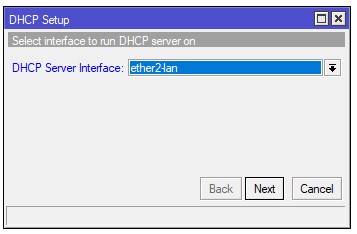
Biar Bli nggak capek setting IP manual di tiap HP atau Laptop, kita suruh Mikrotik bagikan otomatis.
- Masuk IP -> DHCP Server.
- Klik tombol DHCP Setup (Jangan tombol tambah +).
- Pilih interface ether2.
- Klik Next terus sampai muncul tulisan “Setup has completed successfully”.
6. Waktunya Tes! (Ping)
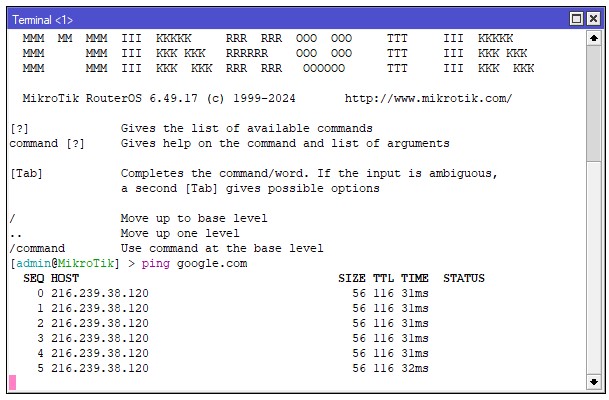
Cabut kabel LAN di laptop sebentar, lalu colok lagi (biar laptop minta IP baru).
Buka New Terminal di Winbox, lalu ketik: ping google.com
7. Troubleshooting (Jika Gagal Konek)
“Bli, saya sudah ikuti semua langkah tapi kok masih merah/gagal?” Tenang, jangan panik. Berikut adalah masalah yang paling sering terjadi dan solusinya:
a. Winbox Tidak Bisa Connect (Error: Could not connect)
Ini biasanya karena laptop Bli belum dapat IP satu segmen dengan Mikrotik.
- Solusi: Coba klik tab Neighbors di Winbox, lalu klik pada MAC Address (bukan IP Address), baru tekan Connect. Koneksi via MAC Address lebih stabil untuk setting awal.
b. Ping Google Timeout
Sudah dapat IP, tapi ping google merah.
- Cek DNS: Pastikan di menu IP -> DNS, Bli sudah mencentang Allow Remote Requests.
- Cek Route: Pastikan saat setting DHCP Client (Langkah 3), opsi Add Default Route sudah Yes. Kalau No, router tidak tahu jalan ke dunia luar.
c. Laptop Dapat Tanda Seru (No Internet Access)
Ini tanda laptop tidak dapat IP dari Mikrotik.
- Solusi: Cek langkah DHCP Server (Langkah 6). Pastikan kabel LAN laptop colok di Ether2, bukan Ether lain. Coba cabut-colok kabel LAN atau matikan-nyalakan Wifi laptop.
Kesimpulan
Selamat Bli! Sekarang Mikrotik sudah berfungsi sebagai Gateway Internet. Laptop Bli sudah bisa browsing, streaming, dan download lewat jalur Mikrotik.
Tapi ingat, router ini masih polos. Belum ada pengamannya. Siapapun yang tahu IP Bli bisa mencoba masuk. Di tutorial selanjutnya, kita akan pasang “Gembok” (Firewall) biar router aman dari tangan jahil.
👉 Lanjut Baca: Mikrotik #2: Cara Amankan Router dari Hacker (Firewall Basic)
![[Studi Kasus #7] Mikrotik Diserang Brute Force? Ini Resep Ampuh "Auto-Ban" IP Nakal!](/_astro/auto-ban.COYuJpvh.jpg)
![[Studi Kasus #6] Cara Blokir YouTube & TikTok di Mikrotik pada Jam Kerja (Script Otomatis)](/_astro/blokir-aplikasi-pada-jam-kerja.C8PnEllg.jpg)
![[Studi Kasus #5] RAM Sisa 1MB? 3 Tanda Router Mikrotik hAP Lite Harus Diupgrade ke RB750gr3](/_astro/tanda-mikrotik-harus-di-ganti.BPhEKYb9.jpg)