Sudah connect internet? (Part 1) ✅ Sudah aman dari serangan? (Part 2) ✅
Sekarang saatnya kita bicara BISNIS. Pernah nggak Bli ngasih password WiFi ke satu orang, eh besoknya satu kampung tahu password-nya? Atau koneksi lemot gara-gara ada tetangga yang download film seharian?
Itulah kenapa Bli butuh fitur Hotspot. Fitur ini adalah alasan utama kenapa Mikrotik laku keras. Beda dengan WiFi biasa, sistem Hotspot memaksa setiap orang untuk Login dulu di halaman khusus (Captive Portal) sebelum bisa internetan.
Keuntungan pakai sistem Hotspot:
- Anti Maling: Gak ada istilah “bagi password”. Satu kode voucher cuma buat satu HP.
- Anti Lemot: Bli bisa atur kecepatan (Bandwidth Management) per user.
- Bisa Dijual: Ini cikal bakal bisnis RT/RW Net atau WiFi Cafe.
⚠️ PERSIAPAN ALAT (Wajib Baca)
Karena kita pakai Mikrotik RB750r2 (yang tidak punya WiFi internal), Bli wajib mencolokkan Access Point (AP) tambahan ke Ether 3. AP ini yang bertugas memancarkan sinyal WiFi ke HP pelanggan.
Syarat Wajib: Pastikan Access Point Bli disetting ke Mode Bridge (DHCP Server di AP harus OFF). Biarkan Mikrotik yang membagikan IP Address. Kalau AP masih mode Router, halaman login tidak akan muncul!
1. Beri IP Address Khusus Hotspot
Langkah pertama, jangan campur jaringan Admin (LAN) dengan jaringan Tamu (Hotspot). Kita pisah jalurnya (“Subnetting”) biar aman dan manajemennya rapi.
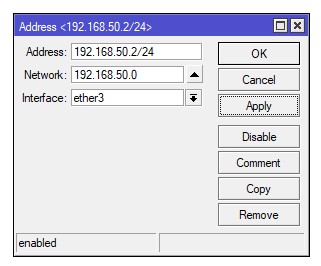
- Masuk menu IP > Addresses.
- Klik Tambah (+).
- Address: 192.168.50.1/24 (IP ini bebas, yang penting beda angka kepalanya dengan LAN).
- Interface: ether3 (arah ke Access Point).
- Klik OK.
2. Hotspot Setup Wizard (Jurus Satu Tombol)
Mikrotik sudah menyediakan fitur “Wizard” untuk setting Hotspot. Jangan setting manual satu-satu, pusing nanti. Pakai fitur ini biar Mikrotik yang kerja otomatis.
- Masuk menu IP > Hotspot.
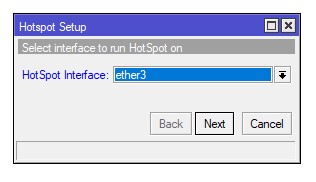
- Klik tombol Hotspot Setup (kotak abu-abu).
- Hotspot Interface: Pilih ether3. Next.
- Local Address: Otomatis terisi 192.168.50.1/24. Next.
- Address Pool: Biarkan default (range IP untuk tamu). Next.
- Certificate: Pilih none. Next.
- SMTP Server: 0.0.0.0 (biarkan). Next.
- DNS Servers: Isi 8.8.8.8 dan 8.8.4.4. Next.
- Create Local Hotspot User: Isi user admin hotspot (buat cadangan). Next.
- Setup has completed successfully. 🎉
3. Membuat Profil Paket (Limit Kecepatan)
Biar internet tidak disedot satu orang (yang lagi download file gede atau update game), kita harus batasi kecepatannya per user menggunakan User Profile.
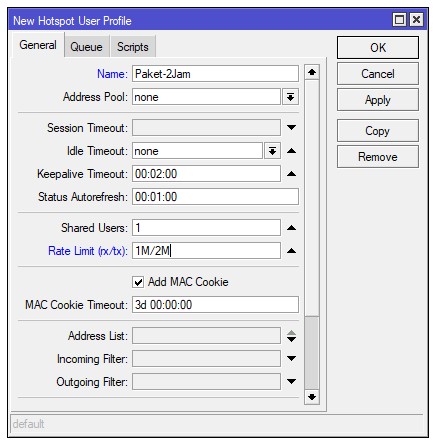
- Di menu IP Hotspot, pindah ke tab User Profiles.
- Klik Tambah (+).
- Name: Misal Paket-2Jam.
- Rate Limit (rx/tx): Isi 1M/2M (Artinya Upload 1Mbps, Download 2Mbps). Angka ini sesuaikan dengan total internet Bli.
- Shared Users: 1 (Artinya satu kode voucher cuma bisa dipakai di 1 HP saja, tidak bisa keroyokan).
- Klik OK.
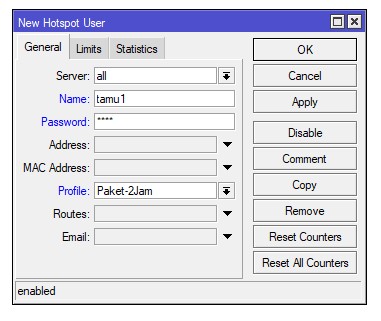
4. Membuat User Voucher (Cetak Uang)
Sekarang kita buat username dan password untuk dijual ke pelanggan.
- Pindah ke tab Users.
- Klik Tambah (+).
- Server: all.
- Name: tamu1 (ini username).
- Password: 123 (ini password).
- Profile: Pilih Paket-2Jam yang tadi dibuat.
- Klik OK.
Sekarang, siapa saja yang login pakai tamu1 akan otomatis kecepatannya dikunci di 2Mbps sesuai profil tadi.
5. Uji Coba & Troubleshooting
Saatnya pembuktian apakah sistem jalan atau tidak!
- Sambungkan HP Bli ke WiFi Access Point tadi.
- Biasanya otomatis muncul notifikasi “Sign in to network”.
- Kalau tidak muncul, buka browser (Chrome) ketik: wifi.aku.net (sesuai DNS Name tadi).
- Masukkan user tamu1 dan pass 123.
- Kalau berhasil masuk Google, selamat! Sistem voucheran Bli sudah jalan.
❓ Masalah Umum: “Kok Halaman Login Gak Muncul?”
Ini masalah paling sering terjadi. Cek 3 hal ini:
- Cek HTTPS: Jangan buka situs
google.comdulu. Bukalah situs non-HTTPS sepertikompas.idataudetik.comuntuk memancing redirect. - Cek Access Point: Pastikan kabel dari Mikrotik colok ke port LAN (bukan WAN) di Access Point, dan DHCP di Access Point sudah MATI (Disable).
- DNS: Pastikan DNS Name yang Bli buat tadi tidak mengandung spasi.
💡 Tips Pro: “Capek Bikin Voucher Satu-Satu?”
Kalau pelanggannya ada 100, gempor jari kita kalau input manual pakai cara di atas. Para pengusaha WiFi (RTRW Net) biasanya pakai alat bantu bernama Mikhmon (Mikrotik Monitor) untuk generate ribuan voucher sekali klik dan print struknya.
Tapi itu materi tingkat lanjut. Nikmati dulu keberhasilan setting dasar ini!
👉 Selanjutnya: Mikrotik #4: Cara Bagi Bandwidth Biar Game & YouTube Lancar
![[Studi Kasus #7] Mikrotik Diserang Brute Force? Ini Resep Ampuh "Auto-Ban" IP Nakal!](/_astro/auto-ban.COYuJpvh.jpg)
![[Studi Kasus #6] Cara Blokir YouTube & TikTok di Mikrotik pada Jam Kerja (Script Otomatis)](/_astro/blokir-aplikasi-pada-jam-kerja.C8PnEllg.jpg)
![[Studi Kasus #5] RAM Sisa 1MB? 3 Tanda Router Mikrotik hAP Lite Harus Diupgrade ke RB750gr3](/_astro/tanda-mikrotik-harus-di-ganti.BPhEKYb9.jpg)