“Bli, WiFi-nya kok muter-muter terus ya?”
Pernah dapat komplain begitu? Pas dicek, sinyal penuh. Bandwidth dari ISP masih sisa banyak. Tapi mau buka Google saja loading-nya minta ampun. Terus Bli cabut kabel power router, colok lagi (restart), dan… Wuzz! Internet ngebut lagi.
Kenapa bisa begitu?
Masalahnya: “Otak Kecil” Router Kelelahan
Jujur saja, Bli. Mikrotik tipe entry-level seperti hAP lite (RB941) atau RB750r2 itu router legendaris, tapi spesifikasinya memang “pas-pasan”. RAM-nya seringkali hanya 32MB atau 64MB.
Kalau dipakai berhari-hari melayani puluhan user, mencatat ribuan koneksi di Connection Tracking, dan memproses firewall, sisa RAM-nya bakal menipis (Free Memory < 5MB). Sisa sampah memori (cache) menumpuk di sana.
Akibatnya: Router jadi “ngelag”. Proses data jadi lambat. Bahkan bisa hang atau macet total.
Ibarat HP Android murah, kalau tidak pernah direstart sebulan, pasti lemot kan? Router juga sama. Dia butuh istirahat sejenak untuk membersihkan memori (refresh).
Solusinya: Scheduler (Jam Weker Otomatis)
Kita tidak mungkin kan bangun jam 3 pagi setiap hari cuma buat cabut-colok kabel router manual? Kurang kerjaan banget.
Untungnya, Mikrotik punya fitur System Scheduler. Kita bisa suruh dia restart sendiri secara otomatis di jam-jam sepi (saat user lagi tidur nyenyak, misalnya jam 03:00 dini hari).
Berikut adalah panduan lengkap cara setting auto-reboot Mikrotik agar performa tetap prima.
Langkah 1: Kunci Utamanya di Jam (SNTP Client)
Ini poin paling krusial yang sering dilupakan pemula. Router murah (seperti hAP lite) tidak punya baterai CMOS. Jadi kalau mati lampu, jamnya balik ke tahun 1970.
Kalau jamnya tidak akurat, script restart jam 3 pagi tidak akan jalan (atau malah jalan siang bolong).
-
Masuk ke System > SNTP Client.
-
Centang Enabled.
-
Isi Primary NTP Server:
id.pool.ntp.org(Server waktu Indonesia). -
Klik Apply dan OK. (saat klik apply hasilnya akan seperti gambar di bawah)
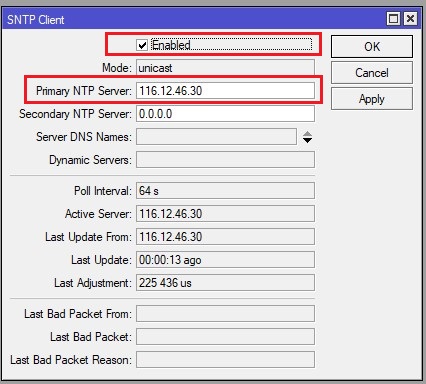
-
Masuk ke System > Clock, pastikan Time Zone Name adalah
Asia/Jakarta(WIB),Asia/Makassar(WITA), atauAsia/Jayapura(WIT).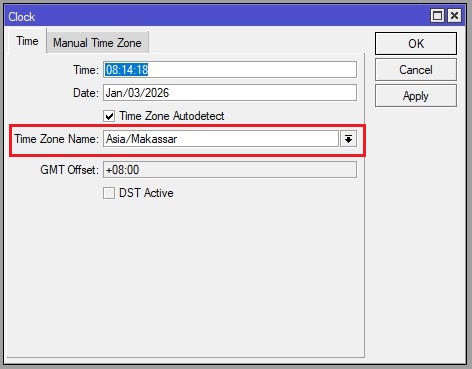
Langkah 2: Membuat Script Restart di Scheduler
Sekarang kita masuk ke menu eksekusi.
-
Di Winbox, klik menu System > Scheduler.
-
Klik tanda tambah (+) (Add New).
-
Isi konfigurasi berikut:
- Name:
Auto-Reboot-Pagi - Start Date: (Biarkan default hari ini)
- Start Time:
03:00:00(Jam 3 Pagi) - Interval:
1d 00:00:00(Diulang tiap 1 hari/24 jam) - On Event:
/system reboot
- Name:
-
Klik Apply dan OK.
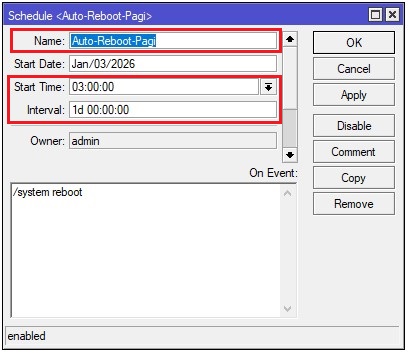
Langkah 3: Cara Cek Apakah Script Berjalan? (Verifikasi)
Besok paginya, Bli jangan cuma percaya begitu saja. Cek apakah router benar-benar restart atau tidak. Caranya:
Cara A: Cek Uptime
Lihat di pojok kanan atas Winbox (Dashboard) atau masuk menu System > Resources.
Catatan: Karena saya tidak mungkin menunggu sampai jam 3 pagi, khusus untuk demo di tutorial ini, Start Time-nya saya majukan ke jam 08:45:00 biar bisa langsung dites.
Dan hasilnya… Lihat bagian Uptime!
Kalau tulisannya reset jadi kecil (misal: 00:00:55), berarti router baru saja sukses restart.
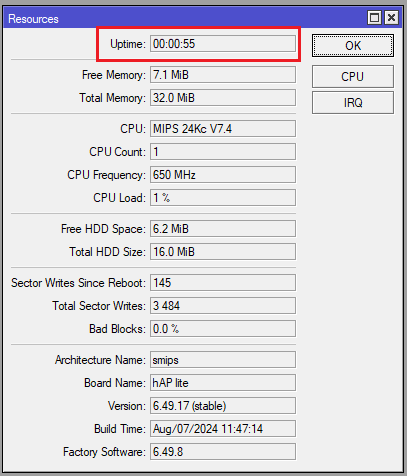
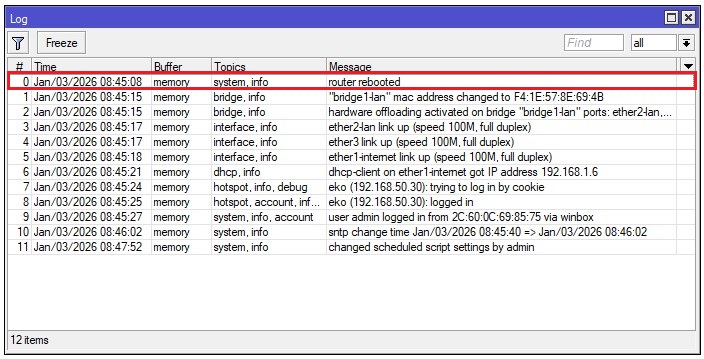
Cara B: Cek Log
Masuk menu Log. Cari tulisan di jam 08:45:00 dengan pesan: “system,info router rebooted”.
BONUS: Aktifkan Watchdog (Pengaman Ganda)
Scheduler hanya jalan kalau sistem operasi (RouterOS) masih hidup. Tapi bagaimana kalau router-nya hang total (macet, tidak bisa di-ping, Winbox tidak masuk)? Scheduler pun ikut macet.
Solusinya: Hardware Watchdog. Ini fitur keras. Kalau CPU router tidak merespons selama 1 menit, Watchdog akan memaksa restart secara fisik.
- Masuk menu System > Watchdog.
- Centang Watchdog Timer.
- Di bagian Watch Address, isi dengan ip google (
8.8.8.8) atau biarkan kosong (default). - Klik Apply dan OK.
Sekarang Bli punya dua pengaman:
- Scheduler: Restart rutin biar tidak lemot.
- Watchdog: Restart darurat kalau tiba-tiba hang.
Pertanyaan Sering Muncul (FAQ)
Q: Kalau direstart, user hotspot yang login harus login ulang?
A: Ya, sesi akan putus. Tapi karena dilakukan jam 3 pagi, gangguannya minimal. Kalau user pakai voucher yang “Time Based” (misal paket 3 jam), sisa waktunya aman (tidak hilang), hanya perlu login lagi saja.
Q: Apakah settingan Mikrotik bisa hilang?
A: Tidak. Perintah /system reboot sama amannya dengan mematikan tombol power. Settingan hanya hilang kalau di-reset (/system reset-configuration).
Kesimpulan
Kombinasi Scheduler dan Watchdog adalah “obat kuat” paling murah untuk router Mikrotik spesifikasi rendah. Dengan cara ini, Bli bisa mengurangi komplain pelanggan secara drastis tanpa harus beli router mahal.
Selamat mencoba!
![[Studi Kasus #7] Mikrotik Diserang Brute Force? Ini Resep Ampuh "Auto-Ban" IP Nakal!](/_astro/auto-ban.COYuJpvh.jpg)
![[Studi Kasus #6] Cara Blokir YouTube & TikTok di Mikrotik pada Jam Kerja (Script Otomatis)](/_astro/blokir-aplikasi-pada-jam-kerja.C8PnEllg.jpg)
![[Studi Kasus #5] RAM Sisa 1MB? 3 Tanda Router Mikrotik hAP Lite Harus Diupgrade ke RB750gr3](/_astro/tanda-mikrotik-harus-di-ganti.BPhEKYb9.jpg)