“Bli, ribet kali bah. Masa tiap pagi mau konek WiFi harus ketik kode voucher terus? Capek jempol saya.”
Pernah dengar curhatan pelanggan seperti itu? Terutama mereka yang beli Paket Bulanan atau Mingguan. Mereka sudah bayar mahal, tapi pengalamannya sama repotnya dengan beli voucher eceran harian.
Idealnya, kalau sudah beli paket sebulan, ya cukup sekali login di awal bulan, setelah itu HP otomatis konek terus sampai paketnya habis. Mirip seperti fitur “Remember Me” di Facebook atau WiFi di rumah sendiri.
Bisa nggak dibikin begitu di Mikrotik? Bisa banget, Bli.
Rahasianya ada di dua fitur: Session Timeout dan MAC Cookie. Mari kita bedah caranya agar pelanggan Bli makin betah.
Konsep Dasarnya (Biar Paham Dulu)
Kenapa user sering ter-logout otomatis? Biasanya karena dua hal:
- Jatah Waktu Habis (Session Timeout): Di profil user, mungkin di-setting agar sesi login hanya bertahan 1 hari (atau bahkan 1 jam). Begitu waktunya habis, Mikrotik menendang user keluar.
- Router “Lupa” Sama HP User: Router tidak menyimpan tanda pengenal HP user. Jadi setiap kali HP putus koneksi (misal dibawa keluar rumah lalu balik lagi), router menganggapnya sebagai “orang asing” dan minta password lagi.
Solusinya, kita harus memperpanjang jatah waktu sesi dan mengaktifkan “ingatan” router (Cookie).
Langkah 1: Atur Durasi “Jatah Login” (Session Timeout)
Ini langkah pertama. Kita harus tentukan dulu, satu user itu boleh login berapa lama non-stop sebelum diputus paksa oleh sistem.
Kalau Bli jualan paket bulanan (30 hari), maka Session Timeout juga harus diset minimal 30 hari.
- Buka Winbox.
- Masuk ke menu IP > Hotspot.
- Pindah ke tab User Profiles.
- Klik dua kali pada profil yang digunakan pelanggan bulanan Bli (misalnya:
uprof-bulanan). - Cari kolom Session Timeout.
- Ubah nilainya menjadi durasi paket tersebut.
- Untuk 1 Bulan: ketik
30d 00:00:00(30 hari). - Untuk 1 Minggu: ketik
7d 00:00:00(7 hari). - Kalau mau “unlimited” (sampai kuota habis): Kosongkan saja atau isi
00:00:00.
- Untuk 1 Bulan: ketik
- Klik Apply dan OK.
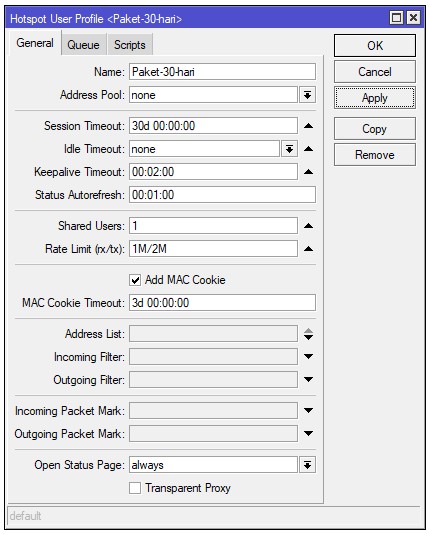
Langkah 2: Aktifkan “Ingatan Router” (MAC Cookie)
Langkah 1 tadi baru mengatur izin waktunya. Tapi kalau HP user disconnect sebentar (misal ke warung), pas balik dia tetap diminta login lagi kalau fitur ini belum aktif.
Fitur MAC Cookie berfungsi menyimpan alamat MAC (identitas perangkat) user yang sudah berhasil login. Jadi pas dia datang lagi, router mikir: “Oh, ini HP si Budi yang MAC address-nya XYZ, kemarin dia udah login dan jatahnya masih ada. Yaudah bukain gerbang langsung, gak usah tanya password.”
- Masih di menu IP > Hotspot.
- Pindah ke tab Server Profiles.
- Klik dua kali profil server hotspot yang aktif (biasanya
hsprof1atau nama hotspot Bli). - Masuk ke tab Login.
- Centang kotak MAC Cookie. (Fitur HTTP Cookie boleh dicentang juga, tapi MAC Cookie lebih penting).
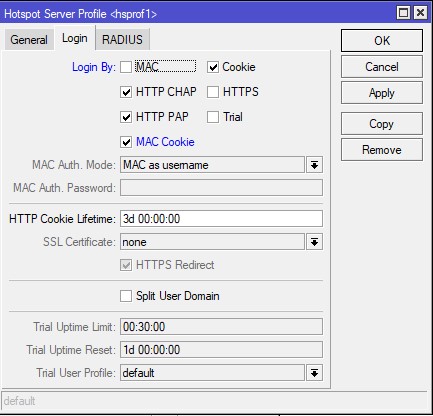
Langkah 3: Sinkronkan Umur Cookie (PENTING!)
Ini yang paling sering lupa dan bikin bingung. “Bli, saya sudah setting session 30 hari, kok 3 hari udah minta login lagi?”.
Penyebabnya di sini. Di tab Login tadi (Langkah 2), di bawah centangan MAC Cookie, ada kolom MAC Cookie Timeout (atau HTTP Cookie Lifetime di versi lama).
Default-nya biasanya cuma 3 hari (3d).
Aturan Wajib: Nilai MAC Cookie Timeout harus SAMA DENGAN atau LEBIH LAMA dari Session Timeout di Langkah 1.
Kalau paketnya 30 hari, Cookie-nya juga harus 30 hari dong.
- Di tab Login tadi, ubah MAC Cookie Timeout menjadi
30d 00:00:00(atau sesuaikan dengan paket terlama Bli). - Klik Apply dan OK.
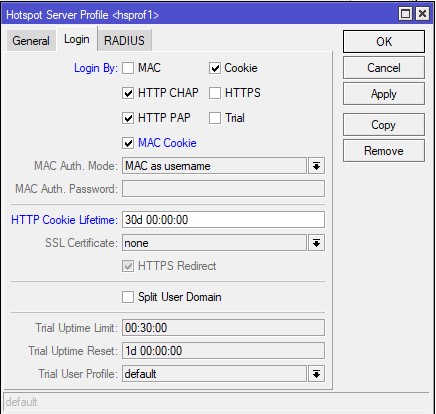
Hasil Akhirnya
Setelah settingan ini diterapkan, beginilah alur yang akan dirasakan pelanggan:
- Hari ke-1 (Awal beli paket): Pelanggan memasukkan kode voucher di halaman login. Berhasil masuk.
- Hari ke-2 sampai Hari ke-29: Setiap kali pelanggan pulang ke rumah dan HP-nya mendeteksi sinyal WiFi Bli, dia akan langsung terkoneksi otomatis tanpa melihat halaman login lagi.
- Hari ke-30 (Paket habis): Sesi berakhir, dan dia akan diminta login lagi (beli voucher baru).
Catatan: User yang sedang aktif saat ini mungkin perlu logout sekali dulu, baru aturan baru ini berlaku saat mereka login berikutnya.
Kesimpulan
Dengan mengaktifkan MAC Cookie dan menyesuaikan Session Timeout, Bli telah meningkatkan kualitas layanan secara drastis. Pelanggan senang karena praktis, Bli pun tenang karena minim komplain.
Selamat mencoba, Bli! Semoga usahanya makin lancar.
![[Studi Kasus #7] Mikrotik Diserang Brute Force? Ini Resep Ampuh "Auto-Ban" IP Nakal!](/_astro/auto-ban.COYuJpvh.jpg)
![[Studi Kasus #6] Cara Blokir YouTube & TikTok di Mikrotik pada Jam Kerja (Script Otomatis)](/_astro/blokir-aplikasi-pada-jam-kerja.C8PnEllg.jpg)
![[Studi Kasus #5] RAM Sisa 1MB? 3 Tanda Router Mikrotik hAP Lite Harus Diupgrade ke RB750gr3](/_astro/tanda-mikrotik-harus-di-ganti.BPhEKYb9.jpg)